
先依工作選擇方法
螢幕關閉、畫面鎖定和系統睡眠是不同狀態。鎖定時可能仍在工作;喚醒後視窗存在,也不能證明工作一直執行。外接螢幕工作先考慮闔蓋模式;開蓋的短期工作可用 caffeinate;沒有外接螢幕的闔蓋工作可考慮 pika 與輔助服務。
1. 電源與闔蓋模式
開蓋時接上電源、支援的外接顯示器、鍵盤與滑鼠,確認可操作後再闔蓋。能供電的顯示器是否可代替充電器需依規格確認。只插充電器並不是完整的闔蓋配置。顯示器數量與解析度依 Mac 型號而異,配件連接要求應先在開蓋時批准。
開蓋時檢查 macOS 設定
開蓋並接電時,在系統設定的電池選項尋找顯示器關閉時防止自動睡眠的設定。名稱和位置依 macOS 版本與機種而異。可以保留鎖定密碼,不必一直亮屏。這不是所有闔蓋睡眠的通用解法;記錄原設定以便恢復。
2. 用 caffeinate 暫時防止睡眠
開啟終端機輸入下方指令。macOS 內建 caffeinate,不需 sudo 或額外安裝。它防止閒置造成的系統睡眠,螢幕仍能關閉。保留該程序,在相同終端機按 Control+C 即可停止。沒有輸出而等待是正常狀態;程序結束後要求也會解除。
caffeinate -i依時間、螢幕與指令設定
第一個例子維持 3,600 秒(一小時);第二個同時防止螢幕睡眠,持續 1,800 秒(半小時)。不需亮屏可省略 -d。第三個實際執行 make,到該指令結束為止。只在準備編譯的專案中使用;會立即退出的背景啟動器可能比真正工作更早結束。指定工作指令時 -t 不生效。
caffeinate -i -t 3600caffeinate -di -t 1800caffeinate -i makecaffeinate 能阻止闔蓋睡眠嗎?
-i 針對系統閒置睡眠,-d 針對螢幕睡眠。闔蓋屬於另一條件,不代表外接螢幕需求已被取代。-s 只在 AC 電源下有效;-u 表示使用者活動,可能喚醒螢幕。不要把任意旗標組合當成所有 Mac 的闔蓋保證。
3. 安裝 pika
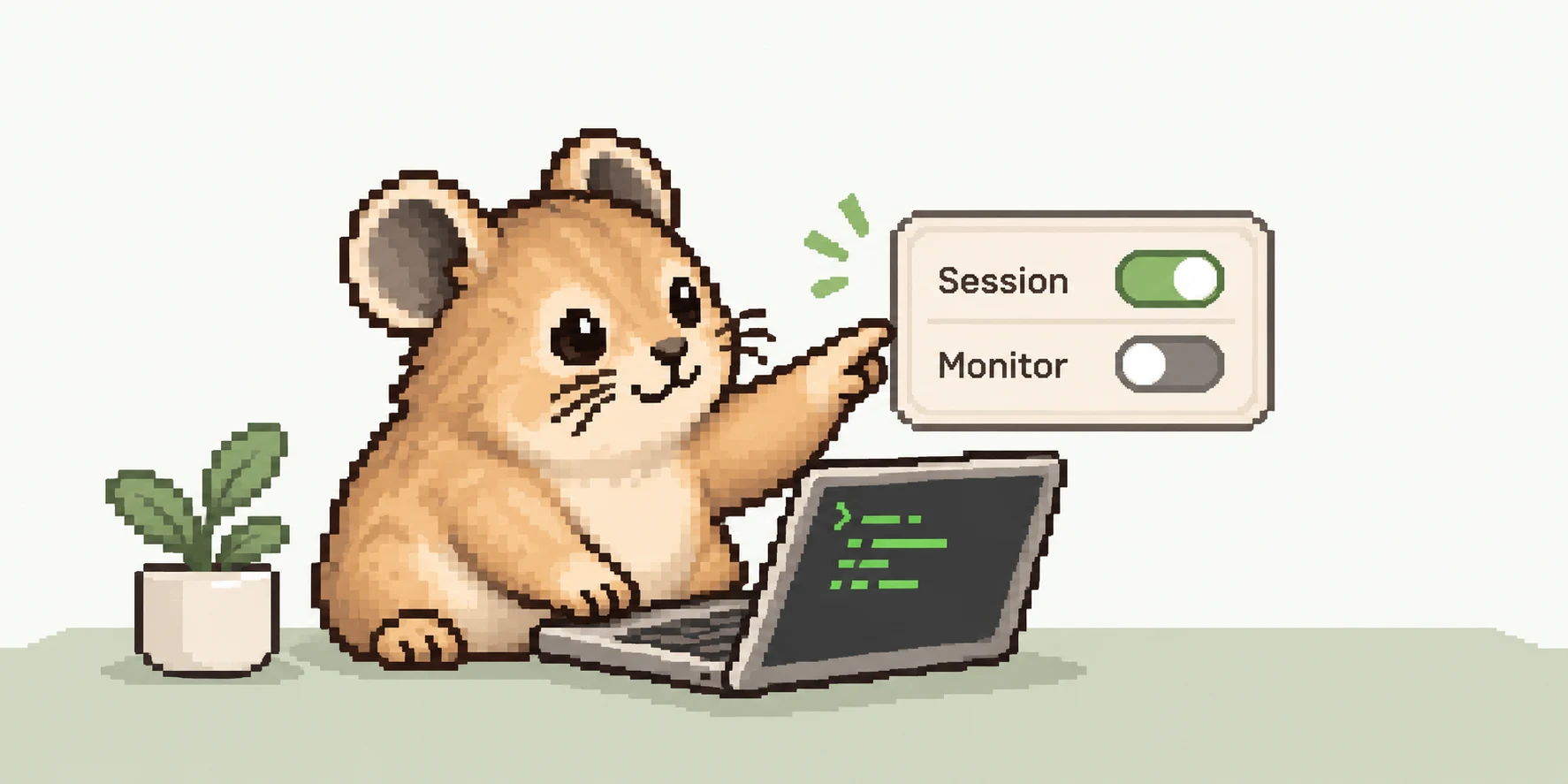
pika 支援 macOS 13 以上、Apple Silicon 與 Intel。從官方下載完整 PKG,安裝應用程式和管理員輔助服務,由使用者完成 macOS 認證與必要批准。開啟 /Applications/pika.app,確認服務連線,開啟 Session、按需關閉 Monitor,再闔蓋。睡眠防止先準備,畫面策略於闔蓋後套用。開蓋時改 Monitor 只儲存選擇。Session OFF 恢復管理的設定,不會立刻關閉螢幕;關閉視窗不等於結束程式。
確認進度並結束
先用短工作記錄開始時間,再測試闔蓋或關屏,之後檢查日誌和進度。這是自行驗證步驟,不代表所有機型都已測試。pmset -g assertions 只讀取當前要求,不能證明網路或闔蓋期間持續運作。man caffeinate 可查看本機說明。
pmset -g assertionsman caffeinate鎖定、網路與發熱
鎖定不等於睡眠。Wi-Fi、VPN、API 限額、等待批准或程式錯誤可能中斷工作,pika 不會自動接續 AI 對話或恢復網路。運作中請放在通風的硬質平面,不要放進袋子。電池與熱保護或服務問題可能結束 Session;不能保證防止所有過熱與電力耗盡。
資料來源與範圍
本文由 no-sleep-pika 開發者撰寫並介紹自家應用程式,參考 Apple 資料、macOS 的 caffeinate(8) 手冊與 pika 1.0.13 公開實作。並非 Apple 或 AI 供應商背書。選擇適合情境的方法,完成後解除防睡眠。
- Apple: If your external display is dark or low resolution
- Apple: Set sleep and wake settings for your Mac
- Apple: Allow USB and other accessories
man caffeinate· macOS System Manager’s Manual