
เลือกวิธีตามงาน
หน้าจอดับ หน้าจอล็อก และระบบพักเครื่องเป็นคนละสถานะ Mac ที่ล็อกอาจยังทำงานได้ หากใช้จอนอกให้ตรวจสอบ clamshell หากเปิดฝาทำงานชั่วคราวใช้ caffeinate และหากปิดฝาโดยไม่มีจอนอกให้พิจารณา pika กับบริการช่วยเหลือ
1. ต่อไฟและใช้โหมด clamshell
เปิดฝาแล้วต่อไฟ จอที่รองรับ คีย์บอร์ดและเมาส์ ตรวจสอบก่อนปิดฝา จอที่จ่ายไฟได้อาจแทนที่ชาร์จตามสเปก การต่อที่ชาร์จอย่างเดียวไม่ครบเงื่อนไข จำนวนจอและความละเอียดขึ้นอยู่กับรุ่น Mac ควรอนุญาตอุปกรณ์เสริมก่อนปิดฝา
ตั้งค่าเมื่อเปิดฝา
เมื่อเสียบไฟและเปิดฝา ให้หาตัวเลือกป้องกันพักเครื่องอัตโนมัติเมื่อหน้าจอดับใน System Settings → Battery → Options ชื่อและตำแหน่งต่างกันตามระบบและรุ่น เก็บรหัสผ่านหน้าจอล็อกไว้ได้ นี่ไม่ใช่การรับประกันว่าจะหยุดการพักเครื่องจากการปิดฝาทุกกรณี จดค่าเดิมก่อนเปลี่ยน
2. ใช้ caffeinate ชั่วคราว
เปิด Terminal และรันคำสั่งด้านล่าง caffeinate มีใน macOS ไม่ต้องใช้ sudo ป้องกันระบบพักจากการไม่มีการใช้งาน แต่หน้าจอยังดับได้ ปล่อยกระบวนการทำงานไว้และกด Control+C ใน Terminal เดิมเพื่อหยุด ไม่มีข้อความแสดงถือว่าปกติ คำขอจะสิ้นสุดเมื่อกระบวนการจบ
caffeinate -iระยะเวลา หน้าจอ และคำสั่ง
ตัวอย่างแรกทำงาน 3,600 วินาทีหรือหนึ่งชั่วโมง ตัวอย่างที่สองรักษาหน้าจอด้วยเป็นเวลา 1,800 วินาทีหรือครึ่งชั่วโมง เอา -d ออกหากไม่ต้องการหน้าจอ ตัวอย่างสุดท้ายรัน make จริงจนจบ ใช้เฉพาะโปรเจกต์ที่ตั้งใจจะบิลด์ ตัวเรียกงานที่ออกทันทีอาจจบก่อนงานเบื้องหลังจริง เมื่อระบุคำสั่งให้รันจะไม่ใช้ -t
caffeinate -i -t 3600caffeinate -di -t 1800caffeinate -i makeปิดฝาแล้วยังทำงานหรือไม่?
-i เกี่ยวกับระบบพักจากการว่าง ส่วน -d เกี่ยวกับหน้าจอ การปิดฝาเป็นอีกเงื่อนไข จึงไม่รับประกันการทำงานโดยไม่มีจอนอก -s มีผลเฉพาะไฟ AC และ -u แจ้งกิจกรรมผู้ใช้อาจทำให้หน้าจอติด เลือกตัวเลือกตามหน้าที่ที่อธิบายไว้
3. ติดตั้ง pika
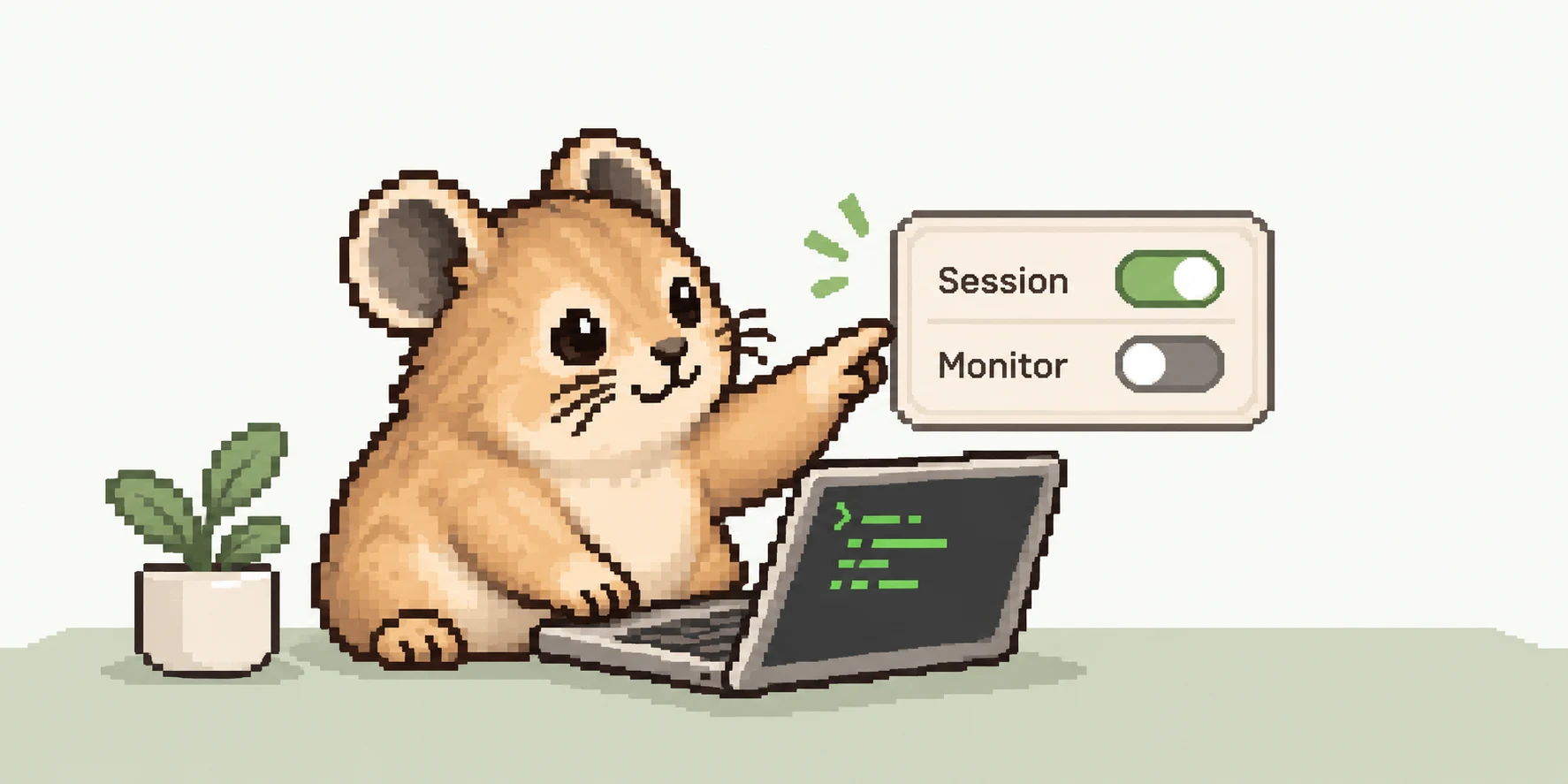
pika รองรับ macOS 13 ขึ้นไป Apple Silicon และ Intel PKG ทางการแบบเต็มติดตั้งแอปและบริการช่วยเหลือระดับผู้ดูแล ยืนยันตัวตนและอนุญาตใน macOS ด้วยตนเอง เปิด /Applications/pika.app ตรวจสอบบริการ เปิด Session เลือก Monitor OFF หากต้องการแล้วปิดฝา ระบบเตรียมป้องกันพักก่อนปิดฝา และใช้การควบคุมหน้าจอหลังปิด ขณะเปิดฝา Monitor แค่บันทึกตัวเลือก Session OFF คืนค่าที่จัดการโดยไม่ดับหน้าจอทันที การปิดหน้าต่างไม่ใช่การออกจากแอป
ตรวจสอบและจบการทำงาน
ลองงานสั้น จดเวลาแล้วดูบันทึกและความคืบหน้าหลังทดสอบ นี่เป็นขั้นตอนแนะนำ ไม่ใช่คำอ้างว่าทดสอบทุกรุ่นแล้ว pmset -g assertions อ่านคำขอปัจจุบันเท่านั้น ไม่ยืนยันความต่อเนื่องของเครือข่ายหรือการปิดฝา man caffeinate เปิดคู่มือในเครื่อง
pmset -g assertionsman caffeinateการล็อก เครือข่าย และความร้อน
การล็อกไม่ได้แปลว่าพักเสมอ ปัญหา Wi-Fi, VPN, ขีดจำกัด API, รออนุมัติหรือแอปผิดพลาดยังหยุดงานได้ pika ไม่สนทนา AI ต่อหรือซ่อมเครือข่าย วาง Mac ที่ทำงานบนพื้นแข็งอากาศถ่ายเท ไม่ใส่กระเป๋า การป้องกันแบตเตอรี่ ความร้อนหรือบริการขัดข้องอาจจบเซสชัน และไม่รับประกันป้องกันความร้อนหรือแบตหมดทุกกรณี
แหล่งข้อมูลและขอบเขต
เขียนโดยผู้พัฒนา no-sleep-pika และรวมแอปของตนเอง อ้างอิง Apple คู่มือ macOS caffeinate(8) และเอกสารกับการทำงานของ pika 1.0.13 ไม่ใช่การรับรองจาก Apple หรือผู้ให้บริการ AI เปิดใช้งานเฉพาะช่วงที่จำเป็น
- Apple: If your external display is dark or low resolution
- Apple: Set sleep and wake settings for your Mac
- Apple: Allow USB and other accessories
man caffeinate· macOS System Manager’s Manual