
اختر الطريقة المناسبة
إطفاء الشاشة وقفلها وسكون النظام حالات مختلفة. قد يستمر Mac المقفل بالعمل. للشاشة الخارجية تحقق من وضع الغطاء المغلق، وللمهام المؤقتة مع الغطاء المفتوح استخدم caffeinate، وللعمل المغلق دون شاشة خارجية يمكن استخدام pika مع خدمته المساعدة.
1. الطاقة ووضع الغطاء المغلق
والغطاء مفتوح، صِل الطاقة وشاشة مدعومة ولوحة مفاتيح وفأرة وتحقق منها قبل الإغلاق. قد تغني الشاشة المزودة بالطاقة عن الشاحن وفق مواصفاتها. الشاحن وحده لا يكفي لهذا التكوين. عدد الشاشات ودقتها يعتمدان على طراز Mac، ووافق على توصيل الملحقات قبل إغلاق الغطاء.
الإعدادات والغطاء مفتوح
على المحمول الموصول بالطاقة ابحث في إعدادات النظام والبطارية والخيارات عن منع السكون التلقائي عند إطفاء الشاشة. الأسماء والمواقع تختلف حسب النظام والطراز. يمكنك إبقاء كلمة مرور القفل. هذا ليس تجاوزًا شاملًا للسكون الناتج عن إغلاق الغطاء. سجّل الإعداد السابق لاستعادته.
2. منع السكون مؤقتًا باستخدام caffeinate
افتح الطرفية وشغّل الأمر التالي. caffeinate مضمن في macOS ولا يحتاج sudo. يمنع سكون النظام بسبب الخمول، مع إمكانية إطفاء الشاشة. اترك العملية تعمل واضغط Control+C في الطرفية نفسها لإيقافها. عدم ظهور رسائل طبيعي، وينتهي طلب المنع بانتهاء العملية.
caffeinate -iالمدة والشاشة والأوامر
المثال الأول لمدة 3600 ثانية، أي ساعة. الثاني يمنع سكون الشاشة أيضًا لمدة 1800 ثانية، أي نصف ساعة؛ احذف -d إن لم تحتاجها. الثالث يشغّل make فعلًا ويستمر حتى نهايته، فاستخدمه فقط في مشروع تريد بناءه. المشغّل الذي يخرج فورًا قد ينتهي قبل المهمة الخلفية. عند تشغيل أمر لا يُستخدم -t.
caffeinate -i -t 3600caffeinate -di -t 1800caffeinate -i makeماذا يحدث عند إغلاق الغطاء؟
الخيار -i يخص خمول النظام و-d يخص الشاشة. إغلاق الغطاء شرط مختلف، ولا تضمن هذه الخيارات العمل دون شاشة خارجية. يعمل -s فقط على طاقة AC، وقد يوقظ -u الشاشة لأنه يعلن نشاط المستخدم. اختر الخيارات حسب معناها الموثق.
3. تثبيت pika
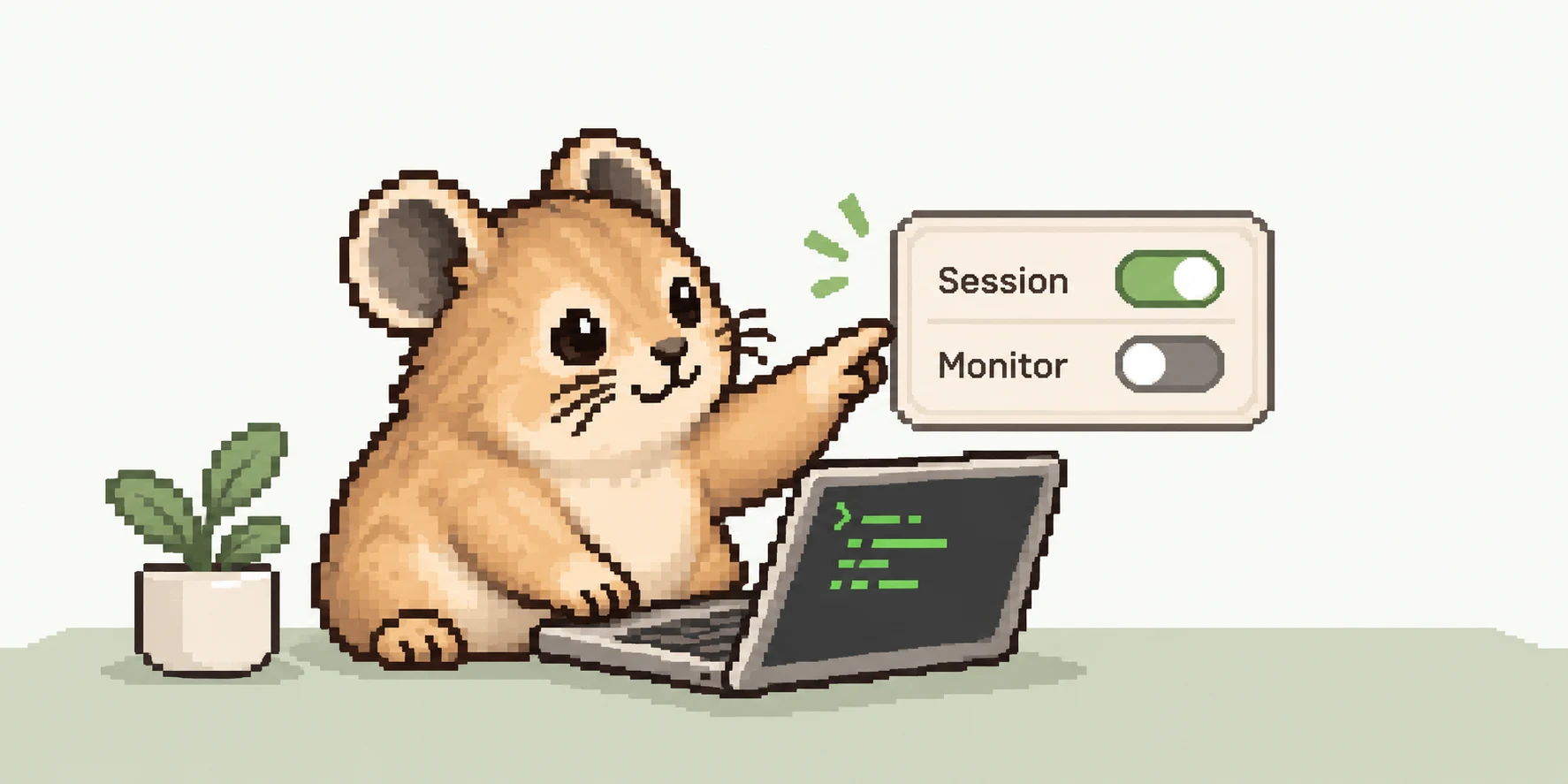
يدعم pika نظام macOS 13 والأحدث وApple Silicon وIntel. ثبّت حزمة PKG الرسمية الكاملة التي تشمل التطبيق والخدمة المساعدة بصلاحيات المسؤول. أكمل المصادقة والموافقات بنفسك. افتح /Applications/pika.app وتحقق من الخدمة، ثم فعّل Session واختر Monitor OFF عند الحاجة وأغلق الغطاء. يُجهّز منع السكون مسبقًا وتُطبق سياسة الشاشة بعد الإغلاق. مع الغطاء المفتوح يُحفظ اختيار Monitor فقط. يعيد Session OFF الإعداد المُدار دون إطفاء الشاشة فورًا. إغلاق النافذة لا يُنهي التطبيق.
التحقق وإنهاء الجلسة
ابدأ بمهمة قصيرة وسجّل الوقت، ثم افحص السجل والتقدم بعد التجربة. هذه طريقة تحقق مقترحة وليست ادعاء اختبار جميع الطرازات. يقرأ pmset -g assertions الطلبات الحالية فقط ولا يثبت استمرار الشبكة أو العمل المغلق. يعرض man caffeinate الدليل المحلي.
pmset -g assertionsman caffeinateالقفل والشبكة والحرارة
القفل وحده لا يعني السكون. قد توقف المهمة مشكلات Wi-Fi وVPN وحدود API وانتظار الموافقات وأخطاء التطبيق. لا يكمل pika محادثات الذكاء الاصطناعي ولا يصلح الشبكة. ضع Mac العامل على سطح صلب وجيد التهوية، لا داخل حقيبة. قد تنهي حماية البطارية والحرارة أو أعطال الخدمة الجلسة، ولا تضمن منع كل سخونة أو نفاد للطاقة.
المصادر والنطاق
كتب مطور no-sleep-pika هذه المقارنة التي تتضمن تطبيقه. تستند إلى Apple ودليل macOS caffeinate(8) ووثائق وتنفيذ pika 1.0.13. لا تعني توصية من Apple أو مزودي الذكاء الاصطناعي. أبقِ الجلسة فقط للوقت اللازم.
- Apple: If your external display is dark or low resolution
- Apple: Set sleep and wake settings for your Mac
- Apple: Allow USB and other accessories
man caffeinate· macOS System Manager’s Manual