
Выбор способа
Выключенный экран, блокировка и сон системы — разные состояния. Заблокированный Mac может продолжать работу. Для внешнего монитора сначала проверьте clamshell; для временной задачи с открытой крышкой — caffeinate; для закрытого ноутбука без монитора — pika со вспомогательной службой.
1. Питание и режим clamshell
При открытой крышке подключите питание, совместимый монитор, клавиатуру и мышь, проверьте работу и затем закройте крышку. Монитор с питанием может заменить зарядное устройство согласно его характеристикам. Одного зарядного устройства недостаточно. Число дисплеев и разрешение зависят от модели. Разрешите подключение аксессуаров до закрытия крышки.
Настройки при открытой крышке
На подключённом к питанию ноутбуке найдите в системных настройках аккумулятора параметр предотвращения автоматического сна при выключенном экране. Названия зависят от версии macOS и модели. Пароль блокировки можно оставить. Это не универсальный запрет сна при закрытии крышки. Запишите прежнее значение.
2. Временно использовать caffeinate
Откройте Терминал и выполните команду ниже. caffeinate входит в macOS и не требует sudo. Он препятствует сну из-за бездействия, но экран может погаснуть. Оставьте процесс запущенным; для остановки нажмите Control+C в том же Терминале. Отсутствие вывода нормально. После завершения процесса запрос снимается.
caffeinate -iВремя, экран и отдельная команда
Первый пример действует 3600 секунд, то есть час; второй также удерживает экран 1800 секунд, полчаса. Без необходимости уберите -d. Третий действительно запускает make и действует до его завершения: используйте только в проекте, который собираетесь собирать. Быстро завершающийся запускатель может закончить раньше фоновой задачи. При запуске команды параметр -t не используется.
caffeinate -i -t 3600caffeinate -di -t 1800caffeinate -i makeА если закрыть крышку?
-i относится к сну системы при бездействии, -d — к дисплею. Закрытие крышки является отдельным условием: эти параметры не гарантируют работу без внешнего монитора. -s действует только от сети питания; -u обозначает активность пользователя и может включить экран. Не копируйте комбинации флагов без понимания.
3. Установка pika
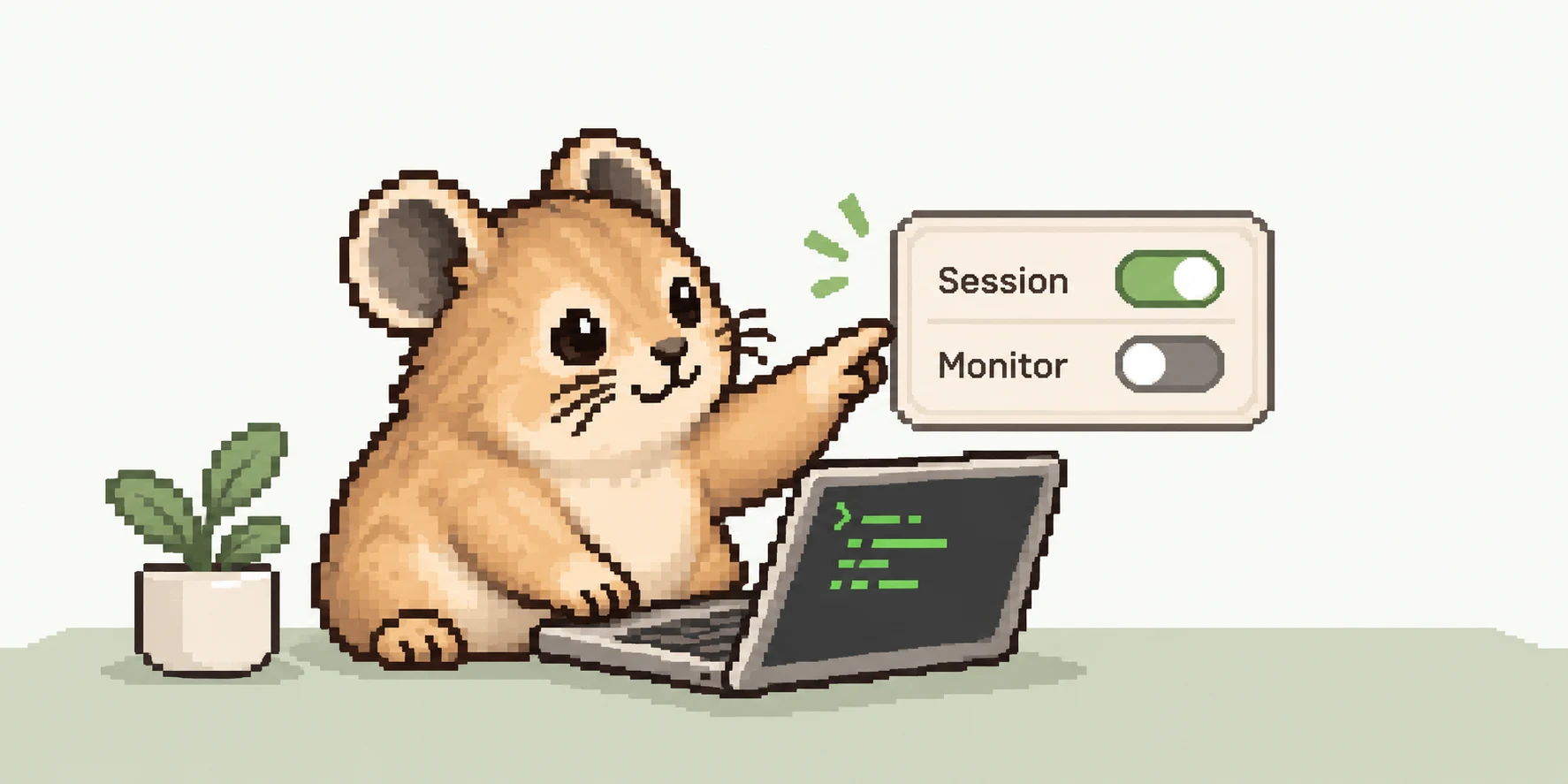
pika поддерживает macOS 13 и новее, Apple Silicon и Intel. Полный официальный PKG устанавливает приложение и административную вспомогательную службу. Подтверждения macOS выполните самостоятельно. Откройте /Applications/pika.app, проверьте соединение службы, включите Session, при необходимости выберите Monitor OFF и закройте крышку. Предотвращение сна готовится заранее, управление экраном применяется после закрытия. При открытой крышке Monitor только сохраняет выбор. Session OFF восстанавливает управляемую настройку без немедленного выключения экрана. Закрытие окна не завершает приложение.
Проверка и завершение
Сначала запустите короткую задачу, отметьте время и затем проверьте журнал и прогресс. Это рекомендация для собственной проверки, а не заявление о тестировании всех моделей. pmset -g assertions только читает запросы и не доказывает непрерывность сети или работы с закрытой крышкой. man caffeinate открывает локальное руководство.
pmset -g assertionsman caffeinateБлокировка, сеть и нагрев
Блокировка сама по себе не доказывает сон. Wi-Fi, VPN, ограничения API, ожидание разрешений и ошибки приложений могут прервать работу. pika не продолжает разговоры ИИ и не восстанавливает сеть. Работающий Mac размещайте на твёрдой проветриваемой поверхности, не в сумке. Защита батареи и температуры или сбой службы могут завершить сеанс; полной гарантии от перегрева и разряда нет.
Источники и границы
Сравнение подготовил разработчик no-sleep-pika, включая собственное приложение. Источники — Apple, руководство macOS caffeinate(8), документация и реализация pika 1.0.13. Это не рекомендация Apple или поставщиков ИИ. Завершайте сеанс после нужной задачи.
- Apple: If your external display is dark or low resolution
- Apple: Set sleep and wake settings for your Mac
- Apple: Allow USB and other accessories
man caffeinate· macOS System Manager’s Manual