
先选择适合任务的方法
屏幕关闭、锁屏和系统睡眠并不相同。锁屏时任务可能仍在运行,唤醒后窗口仍在也不能证明任务一直在执行。外接显示器办公可先用合盖模式;开盖的临时任务可用 caffeinate;不接外屏的合盖后台工作可考虑带辅助服务的 pika。
1. 接通电源并使用合盖模式
先在开盖状态连接电源、受支持的外接显示器、键盘和鼠标,确认能正常使用后再合盖。支持供电的显示器可能代替单独充电器,需查看规格。只接充电器并不构成这一配置。外屏数量和分辨率取决于 Mac 型号;出现配件连接请求时应先在开盖状态批准。
开盖时检查 macOS 电源设置
开盖并连接电源时,可在系统设置的电池选项中寻找显示器关闭时防止自动睡眠的设置。名称和位置随系统及型号变化。可以保留锁屏密码要求,而不必一直亮屏。此设置并非合盖睡眠的通用覆盖。记录原设置以便完成后恢复。
2. 使用 caffeinate 临时防止睡眠
打开终端运行下面命令。macOS 自带 caffeinate,无需额外安装或 sudo。它阻止因空闲导致的系统睡眠;屏幕仍可关闭。保持该终端进程运行,在同一终端按 Control+C 结束。没有输出而等待是正常现象,这不是重启后仍保留的永久设置。
caffeinate -i按时间、屏幕和任务选择命令
第一个例子维持 3,600 秒,即一小时;第二个同时防止屏幕睡眠,持续 1,800 秒,即半小时。不需要亮屏就省略 -d。第三个会实际运行 make,并在该命令结束时释放请求,只在确实准备编译的项目中使用。立即退出的后台任务启动器可能比真实任务先结束。指定运行命令时 -t 不生效。
caffeinate -i -t 3600caffeinate -di -t 1800caffeinate -i makecaffeinate 能阻止合盖睡眠吗?
-i 针对系统空闲睡眠,-d 针对屏幕睡眠。合盖是另一种条件,不能把这些选项当成无需外屏就能合盖运行的保证。-s 仅在交流电源下有效;-u 表示用户活动,可能唤醒屏幕。应理解选项含义,不要盲目组合参数。
3. 安装 pika 并控制 Session
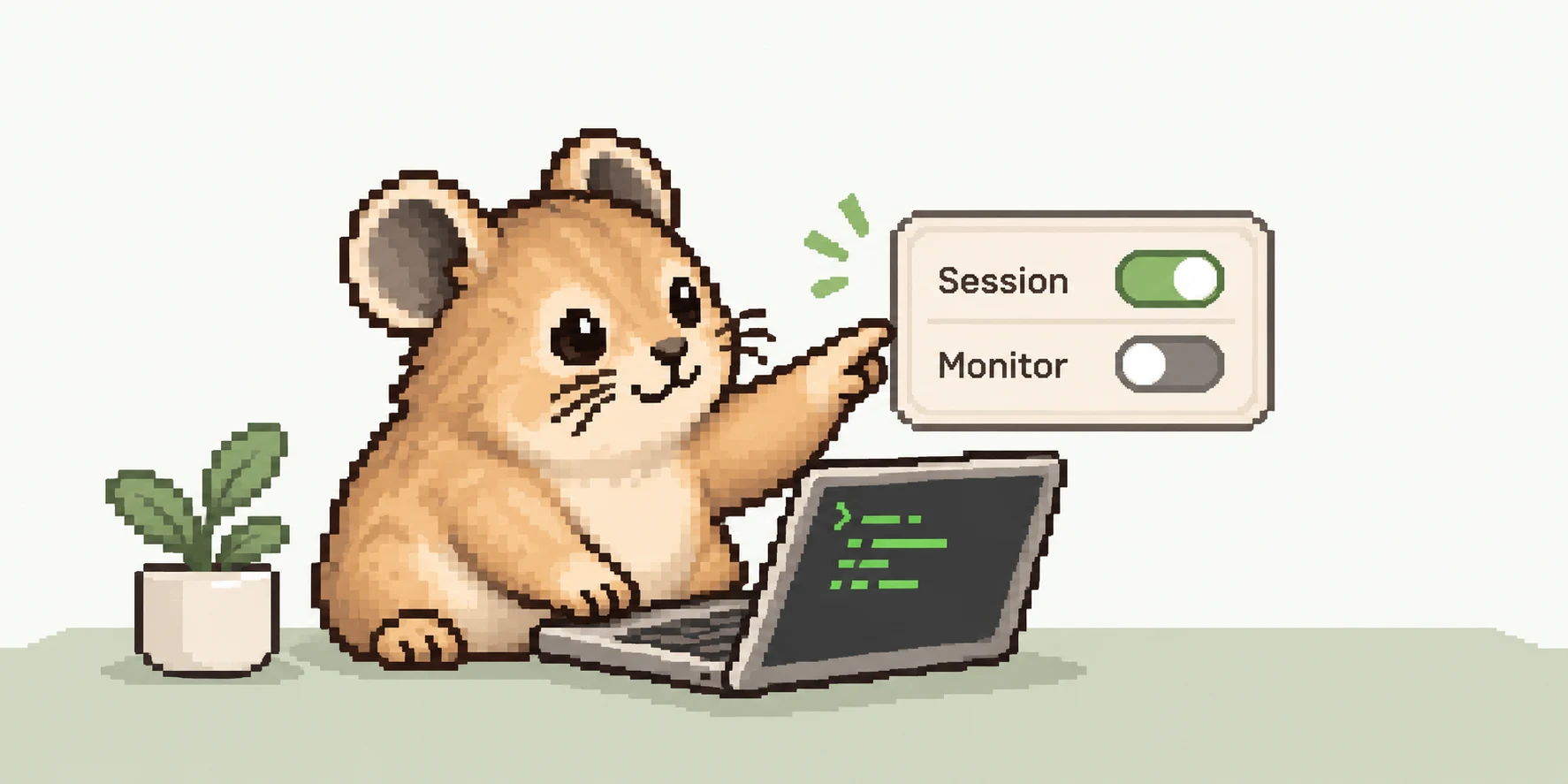
pika 支持 macOS 13 及以上、Apple Silicon 和 Intel。下载官方完整 PKG,安装应用和管理员辅助服务,并由用户完成 macOS 身份认证与必要的安全批准。打开 /Applications/pika.app,确认服务连接,开启 Session,按需关闭 Monitor,然后合盖。系统防睡眠会提前准备,屏幕策略在合盖后应用。开盖时切换 Monitor 只保存选择。关闭 Session 会恢复 pika 管理的设置,但不会立即熄屏;关闭窗口也不会退出应用。
确认任务继续并结束会话
先用短任务记录开始时间,按实际需求合盖或熄屏,之后检查日志时间和进度。这是建议的自测步骤,并非声称已测试所有型号。pmset -g assertions 只读取当前防睡眠请求,不能证明网络或合盖连续性。man caffeinate 可查看本机说明。
pmset -g assertionsman caffeinate锁屏、网络和发热问题
锁屏不等于任务停止。网络、VPN、API 限额、等待批准或应用崩溃都可能单独中断任务,pika 不会代替 AI 继续对话或恢复连接。运行中的 Mac 应放在通风的硬质表面,不要装进包里。电池或热保护、辅助服务故障可能结束会话;保护功能不能保证防止所有过热或耗尽。
资料来源与范围
本文由 no-sleep-pika 开发者撰写,包含自家应用。依据 Apple 官方资料、本机 caffeinate(8) 手册及 pika 公开版 1.0.13 的文档与实现,不代表 Apple 或 AI 服务提供商推荐。按使用场景选择方法,并仅在需要期间保持运行。
- Apple: If your external display is dark or low resolution
- Apple: Set sleep and wake settings for your Mac
- Apple: Allow USB and other accessories
man caffeinate· macOS System Manager’s Manual