
Escolha conforme a tarefa
Tela apagada, bloqueio e repouso do sistema são estados diferentes. Um Mac bloqueado pode continuar trabalhando. Para monitor externo, considere clamshell; para uma tarefa temporária com a tampa aberta, caffeinate; para trabalhar fechado sem monitor externo, pika com seu serviço auxiliar.
1. Alimentação e modo clamshell
Com a tampa aberta, conecte energia, monitor compatível, teclado e mouse e teste antes de fechar. Uma tela que fornece energia pode substituir o carregador conforme suas especificações. Só conectar o carregador não basta. A quantidade de monitores e a resolução dependem do modelo; autorize acessórios com a tampa aberta.
Ajustes com a tampa aberta
No notebook ligado à energia, procure em Ajustes do Sistema → Bateria → Opções a prevenção de repouso automático com a tela apagada. Nomes e localização variam por sistema e modelo. Preserve a senha de bloqueio. Esse ajuste não garante impedir o repouso provocado ao fechar a tampa. Anote o valor anterior.
2. Usar caffeinate temporariamente
Abra o Terminal e execute abaixo. caffeinate já vem no macOS, sem sudo. Impede repouso por inatividade, mas permite apagar a tela. Deixe o processo ativo e use Control+C nesse Terminal para terminar. Não exibir mensagens é normal. A solicitação é liberada quando o processo acaba; não é um ajuste permanente.
caffeinate -iTempo, tela e comandos
O primeiro exemplo dura 3.600 segundos, uma hora; o segundo também mantém a tela por 1.800 segundos, meia hora. Omita -d se não precisar da tela. O terceiro executa make de verdade até sua conclusão; use somente no projeto que pretende compilar. Um iniciador que sai imediatamente pode terminar antes da tarefa em segundo plano. Ao executar um programa, -t não é usado.
caffeinate -i -t 3600caffeinate -di -t 1800caffeinate -i makeE com a tampa fechada?
-i corresponde ao repouso ocioso do sistema, -d ao da tela. Fechar a tampa é outra condição e não há garantia de funcionamento fechado sem monitor. -s só vale com energia da tomada. -u informa atividade e pode acender a tela. Escolha opções pelo efeito documentado.
3. Instalar pika
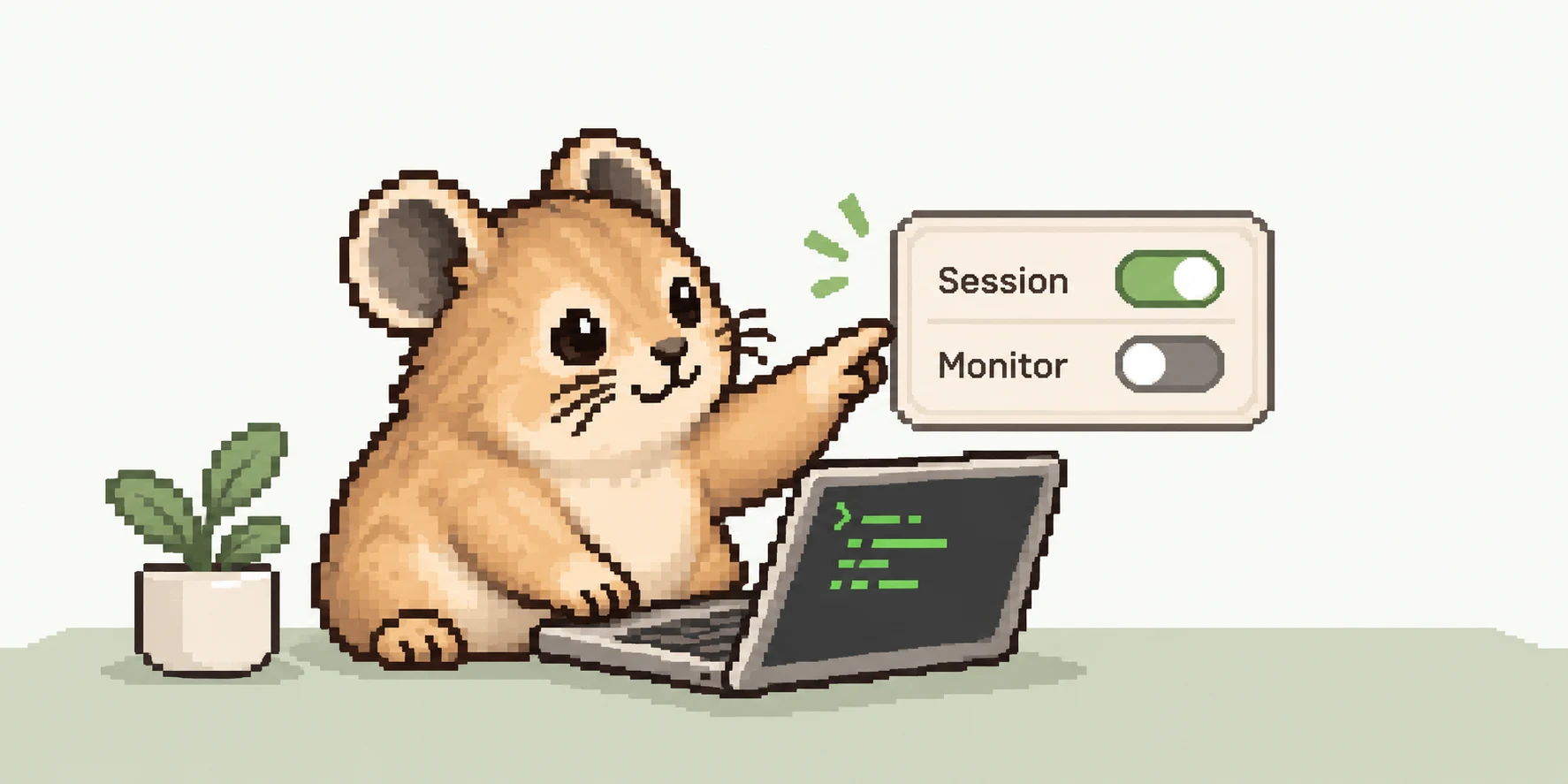
pika funciona no macOS 13 ou posterior, Apple Silicon e Intel. O PKG oficial completo instala app e serviço auxiliar administrador. Faça a autenticação e as aprovações do macOS pessoalmente. Abra /Applications/pika.app, confirme o serviço, ligue Session, escolha Monitor OFF se necessário e feche a tampa. A prevenção é preparada antes; a política de tela entra após fechar. Com a tampa aberta, Monitor só salva a preferência. Session OFF restaura o ajuste sem apagar imediatamente a tela. Fechar a janela não encerra o app.
Verificar e encerrar
Teste uma tarefa curta, registre a hora e confira os registros e o progresso depois. É um procedimento sugerido, não comprovação de todos os modelos. pmset -g assertions apenas consulta solicitações e não comprova continuidade da rede ou com a tampa fechada. man caffeinate mostra o manual local.
pmset -g assertionsman caffeinateBloqueio, rede e calor
Bloqueio não significa necessariamente repouso. Wi-Fi, VPN, limites de API, aprovações e falhas de apps podem interromper tarefas; pika não continua conversas nem reconecta a rede. Use uma superfície firme e ventilada, nunca uma bolsa. Proteção térmica, bateria ou falha do serviço podem finalizar a sessão; não há garantia contra todo superaquecimento ou descarga.
Fontes e escopo
Comparação escrita pelo criador de no-sleep-pika, incluindo seu próprio app. Baseada em Apple, manual macOS caffeinate(8) e documentação e implementação de pika 1.0.13. Não implica endosso da Apple ou de fornecedores de IA. Mantenha a sessão apenas pelo tempo necessário.
- Apple: If your external display is dark or low resolution
- Apple: Set sleep and wake settings for your Mac
- Apple: Allow USB and other accessories
man caffeinate· macOS System Manager’s Manual