
काम के अनुसार तरीका चुनें
स्क्रीन बंद होना, लॉक होना और सिस्टम स्लीप अलग स्थितियाँ हैं। लॉक Mac काम जारी रख सकता है। बाहरी मॉनिटर के लिए क्लैमशेल, खुले ढक्कन के अस्थायी काम के लिए caffeinate और बाहरी मॉनिटर के बिना बंद ढक्कन के काम के लिए सहायक सेवा सहित pika पर विचार करें।
1. पावर और क्लैमशेल मोड
ढक्कन खोलकर पावर, समर्थित मॉनिटर, कीबोर्ड और माउस जोड़ें और चलना जाँचकर ढक्कन बंद करें। पावर देने वाला मॉनिटर अपनी क्षमता के अनुसार चार्जर की जगह ले सकता है। सिर्फ चार्जर पर्याप्त नहीं। स्क्रीन की संख्या और रिजॉल्यूशन Mac मॉडल पर निर्भर हैं। एक्सेसरी की अनुमति पहले दें।
ढक्कन खुला हो तो सेटिंग देखें
पावर से जुड़े लैपटॉप में System Settings → Battery → Options में स्क्रीन बंद होने पर अपने आप स्लीप रोकने का विकल्प देखें। नाम और स्थान संस्करण व मॉडल के अनुसार बदलते हैं। लॉक का पासवर्ड चालू रख सकते हैं। यह ढक्कन बंद करने से होने वाली स्लीप को हर स्थिति में नहीं रोकता। पुरानी सेटिंग लिख लें।
2. caffeinate से अस्थायी रोक
Terminal खोलकर नीचे का कमांड चलाएँ। caffeinate macOS में शामिल है; sudo की जरूरत नहीं। यह निष्क्रियता के कारण सिस्टम स्लीप रोकता है, स्क्रीन बंद हो सकती है। प्रक्रिया चलती रहने दें; उसी Terminal में Control+C से रोकें। कोई संदेश न दिखना सामान्य है। प्रक्रिया समाप्त होने पर उसका अनुरोध हट जाता है।
caffeinate -iसमय, स्क्रीन और कमांड
पहला उदाहरण 3,600 सेकंड यानी एक घंटा है। दूसरा 1,800 सेकंड यानी आधे घंटे तक स्क्रीन भी चालू रखता है; जरूरत न हो तो -d हटाएँ। तीसरा वास्तव में make चलाता है और उसके समाप्त होने तक रहता है। केवल जिस प्रोजेक्ट को बिल्ड करना है उसमें चलाएँ। तुरंत बंद होने वाला लॉन्चर असली बैकग्राउंड काम से पहले समाप्त हो सकता है। कमांड चलाने वाले रूप में -t लागू नहीं होता।
caffeinate -i -t 3600caffeinate -di -t 1800caffeinate -i makeक्या बंद ढक्कन पर भी काम होगा?
-i सिस्टम की निष्क्रियता वाली स्लीप के लिए है और -d स्क्रीन के लिए। ढक्कन बंद करना अलग शर्त है; बाहरी मॉनिटर के बिना चलने की गारंटी नहीं। -s केवल AC पावर पर लागू है। -u उपयोगकर्ता गतिविधि दर्शाता है और स्क्रीन जगा सकता है। विकल्प का अर्थ समझकर चुनें।
3. pika इंस्टॉल करें
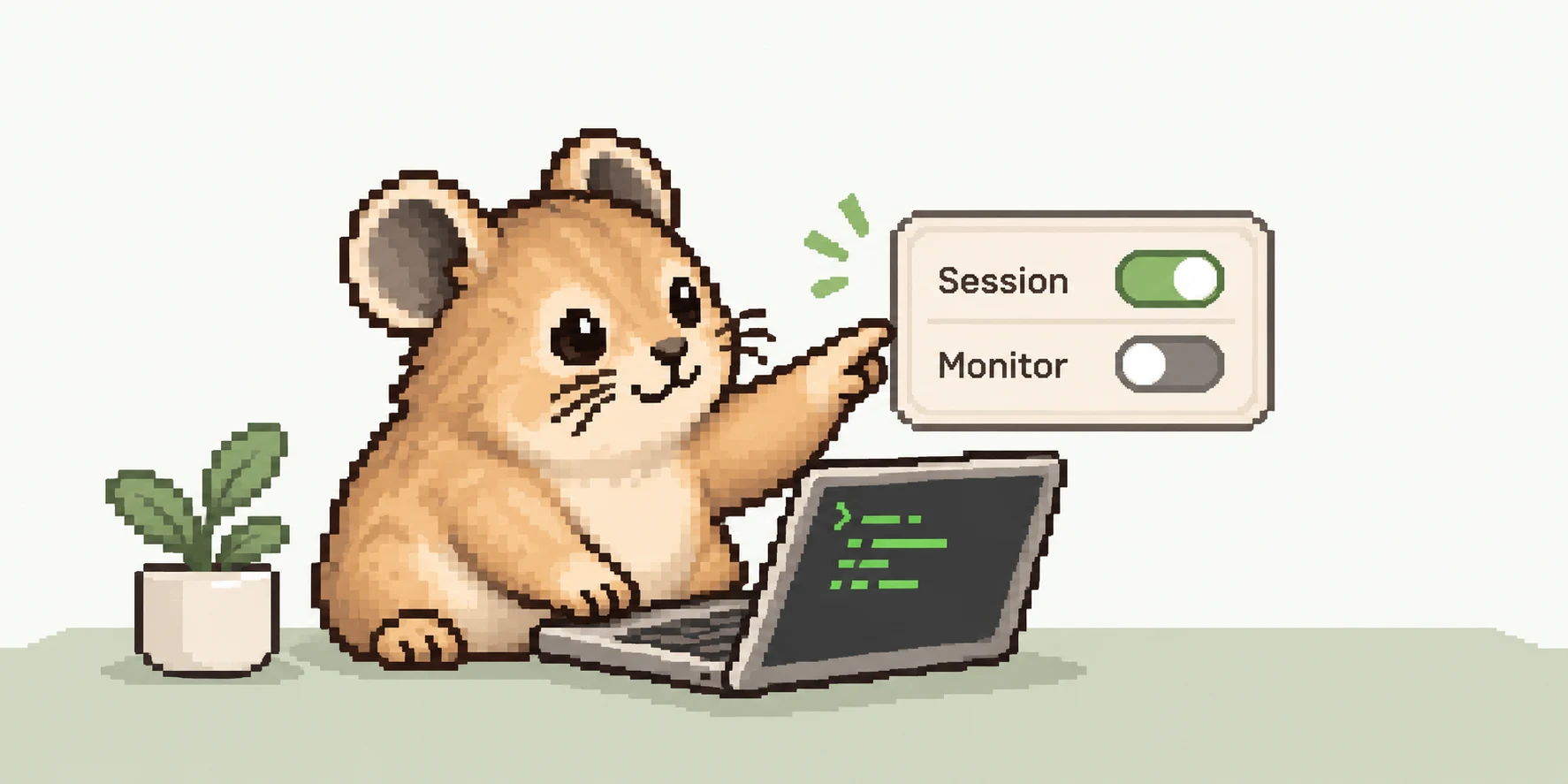
pika macOS 13 या नया, Apple Silicon और Intel पर काम करता है। आधिकारिक पूर्ण PKG ऐप और एडमिन सहायक सेवा इंस्टॉल करता है। macOS प्रमाणीकरण और आवश्यक अनुमति खुद पूरी करें। /Applications/pika.app खोलें, सेवा कनेक्शन जाँचें, Session ON करें, जरूरत हो तो Monitor OFF चुनें और ढक्कन बंद करें। स्लीप रोकने की तैयारी पहले होती है; स्क्रीन नीति बंद होने के बाद लागू होती है। खुले ढक्कन में Monitor सिर्फ चयन बचाता है। Session OFF प्रबंधित सेटिंग वापस करता है, स्क्रीन तुरंत बंद नहीं करता। विंडो बंद करने से ऐप बंद नहीं होता।
जाँचें और समाप्त करें
छोटा काम चलाकर समय लिखें और बाद में लॉग व प्रगति देखें। यह जाँच का सुझाव है, सभी मॉडल पर परीक्षण का दावा नहीं। pmset -g assertions वर्तमान अनुरोध केवल पढ़ता है; इससे नेटवर्क या बंद ढक्कन की निरंतरता सिद्ध नहीं होती। man caffeinate से स्थानीय मैनुअल पढ़ें।
pmset -g assertionsman caffeinateलॉक, नेटवर्क और गर्मी
लॉक का मतलब हमेशा स्लीप नहीं। Wi-Fi, VPN, API सीमा, अनुमति की प्रतीक्षा या ऐप की त्रुटि काम रोक सकती है। pika AI बातचीत आगे नहीं चलाता और नेटवर्क नहीं सुधारता। चलते Mac को हवादार ठोस सतह पर रखें, बैग में नहीं। बैटरी, ताप सुरक्षा या सेवा की समस्या सत्र समाप्त कर सकती है; हर ओवरहीटिंग या डिस्चार्ज रोकने की गारंटी नहीं।
स्रोत और दायरा
यह तुलना no-sleep-pika के निर्माता ने अपनी ऐप सहित लिखी है। स्रोत Apple दस्तावेज, macOS का caffeinate(8) मैनुअल और pika 1.0.13 का सार्वजनिक दस्तावेज व कार्यान्वयन हैं। यह Apple या AI प्रदाता का समर्थन नहीं है। जरूरत खत्म हो तो सत्र बंद करें।
- Apple: If your external display is dark or low resolution
- Apple: Set sleep and wake settings for your Mac
- Apple: Allow USB and other accessories
man caffeinate· macOS System Manager’s Manual